Tutorial Merakit PC
Cara Merakit PC Lengkap yang Baik dan Benar
Cara Merakit PC Lengkap Yang Baik Dan Benar
Artikel ini saya buat dengan melansir video milik salah satu Youtuber di Indonesia, yaitu Cuaks. Kamu bisa melihat videonya melalui link ini = https://www.youtube.com/watch?v=LMnftwpkHZ0Apabila kamu nggak ada kuota untuk streaming video . Nggak usah khawatir, saya punya tutorial memasang pc dengan baik dan benar. Tapi memang lebih baik nonton videonya dikarenakan lebih jelas.
Tanpa berlama-lama lagi, ini dia cara merakit PC lengkap yang baik dan benar.
Langkah Pertama
Mulai dengan memasang Prosesor pada motherboard. Untuk bisa memasang prosesor dengan baik, kamu harus mengacu pada tanda yang ada di pojok kiri bawah prosesor dan socket.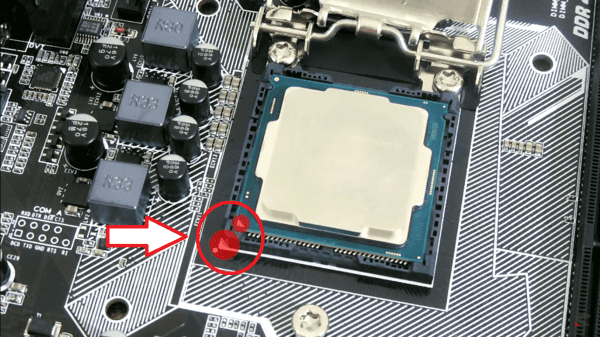
Langkah Kedua
Lanjutkan dengan memasang Cooler CPU. Cara umumnya yaitu dengan mencocokan lubang di motherboard dengan pengait di cooler CPU-nya. Oh ya, apabila kamu memakai cooler CPU bawaan, biasa sudah ada thermal paste-nya.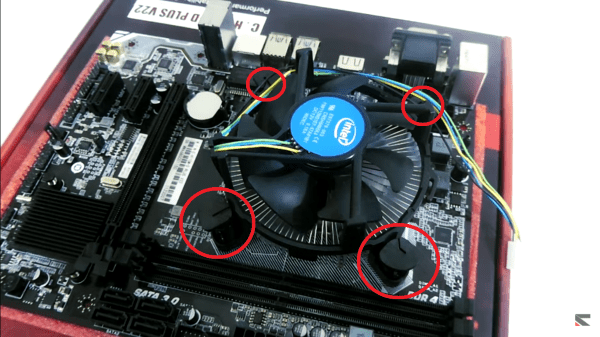
Langkah Ketiga
Jika cooler CPU sudah terpasang dengan baik, jangan lupa sambungkan kabelnya ke motherboard. Biasa di motherboard tertulis CPU_FAN.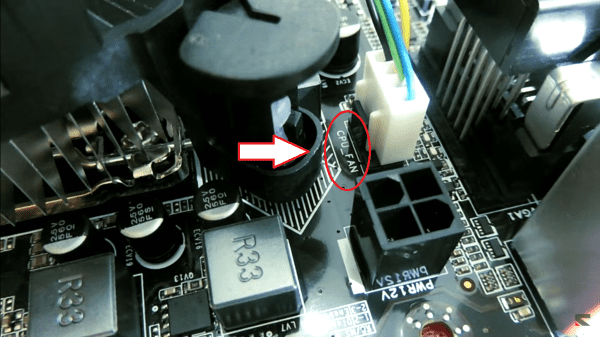
Langkah Keempat
Lanjutkan dengan memasang RAM. Jaka rasa pastinya nggak akan sulit, kamu hanya harus cocokan saja. Karena kalau nggak cocok, nggak akan bisa terpasang. Jadi nggak akan ada namanya terbalik dan sejenisnya.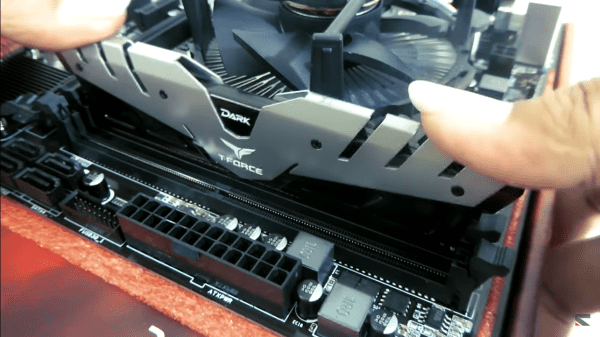
Langkah Kelima
Mulai bongkar Case PC sampai benar-benar tersisa hanya rangkanya. Tiap case PC tentu beda cara membongkarnya, tapi terus terang nggak begitu sulit.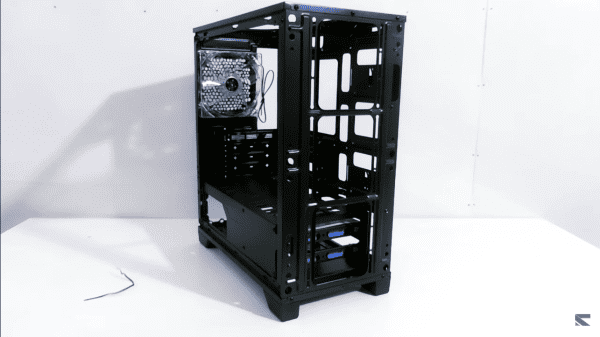
Langkah Keenam
Pasang I/O Shield yang didapat dari motherboard ke bagian belakang case PC. Pastikan posisinya cocok dengan posisi motherboard terpasang nantinya.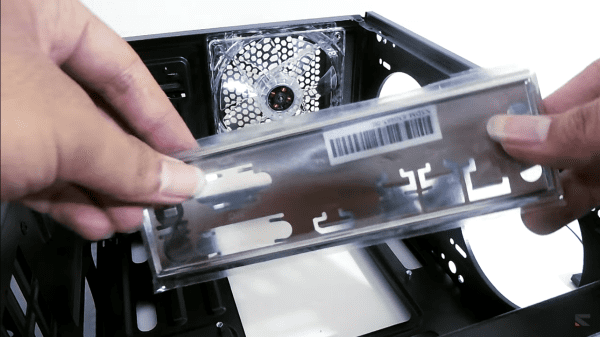
Langkah Ketujuh
Pasang Motherboard ke case PC. Cocok-cocokan saja dengan lubang baut yang ada. Lalu baut semua yang bisa dibaut. Tidak perlu terlalu kencang, apabila dirasa mentok maka sudah cukup.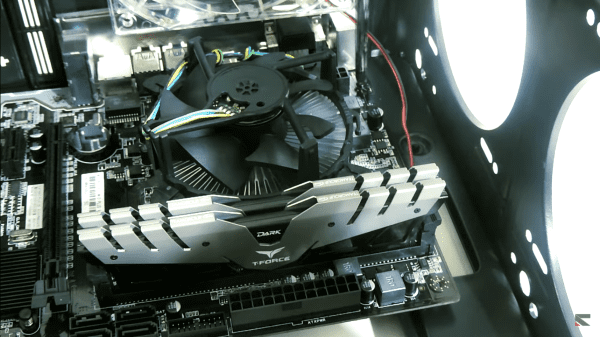
Langkah Kedelapan
Pasang Hard Disk pada case PC. Tiap case PC agak sedikit berbeda-beda. Ada yang dibaut, tapi ada juga yang sudah ada dudukannya dan memakai rel.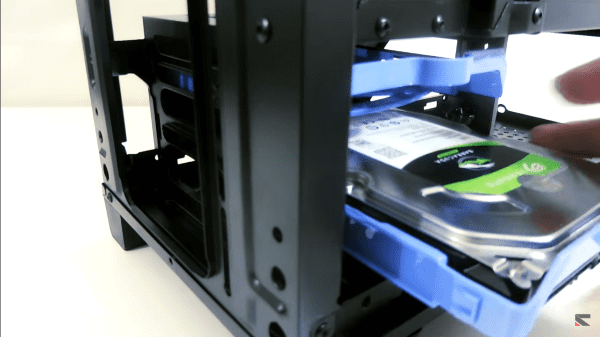
Langkah Kesembilan
Pasang Power Supply Unit (PSU) pada PC case. Sama seperti cara biasa, yaitu dengan cara mencocok-cocokan saja dengan lubang bautnya.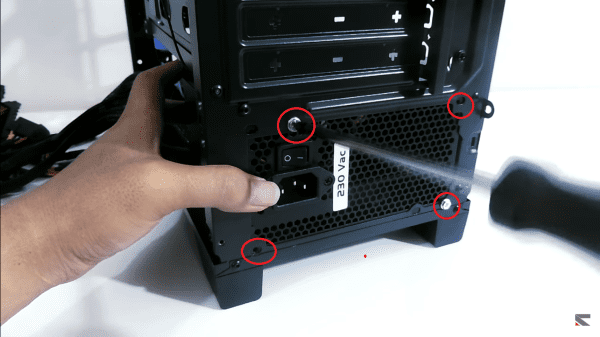
Langkah Kesepuluh
Pasang kabel power motherboard atau biasa disebut kabel Power 24-pin ATX.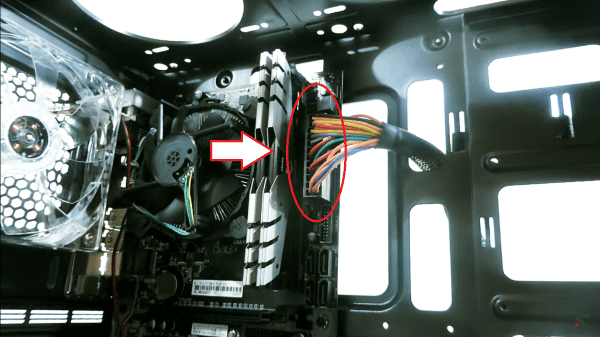
Langkah Kesebelas
Pasang kabel power prosesor atau biasa disebut kabel Power 4-pin CPU. Warnanya sudah pasti kuning dan hitam, Jaka yakin kamu akan dengan mudah mengenali kabel tersebut.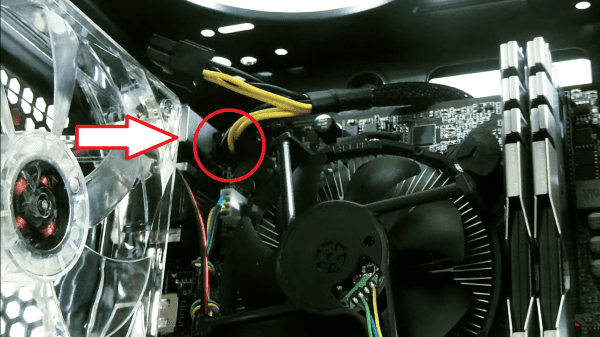
Langkah Keduabelas
Pada paket pembelian motherboard, pastinya kamu akan mendapatkan yang namanya kabel SATA. Pasangkan kabel tersebut di motherboard. Seperti biasa, cocok-cocokan saja. Karena kalau tidak cocok, sudah pasti tidak akan bisa terpasang.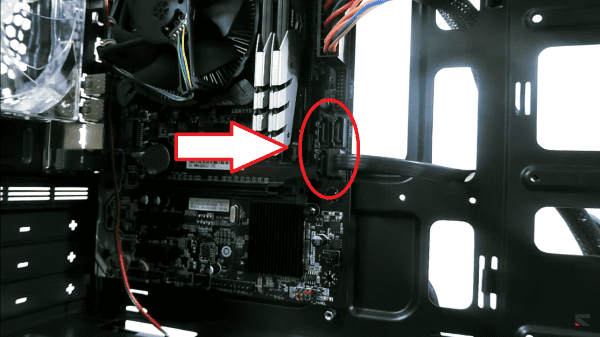
Langkah Ketigabelas
Pada bagian ujung satunya lagi pada kabel SATA, hubungkan ke hard disk.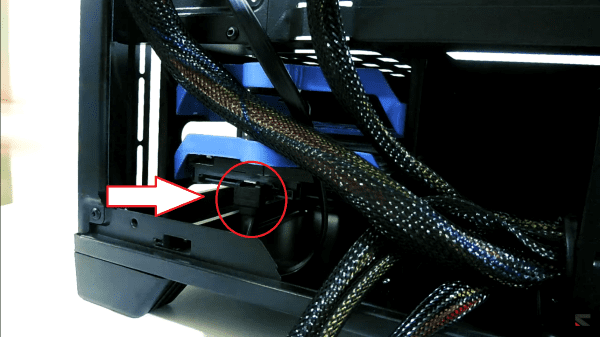
Langkah Keempatbelas
Karena hard disk juga butuh power. Ambil kabel Power SATA yang berasal dari PSU, lalu sambungkan ke hard disk.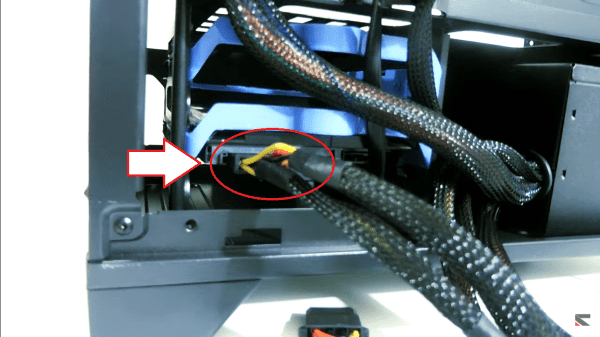
Langkah Kelimabelas
Mulai pasangkan kipas pada case PC. Intinya adalah pada bagian depan kipas dia akan mengeluarkan angin, sementara pada bagian belakang dia akan menyedot angin. Kamu harus mengaturnya sedemikian rupa agar bisa mendapatkan Air Flow yang baik.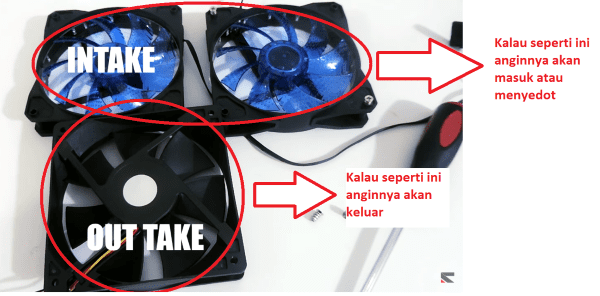
Langkah Keenambelas
Mulai sambung-sambungkan kabel dari case PC ke motherboard. Seperti biasa, cocok-cocokan saja.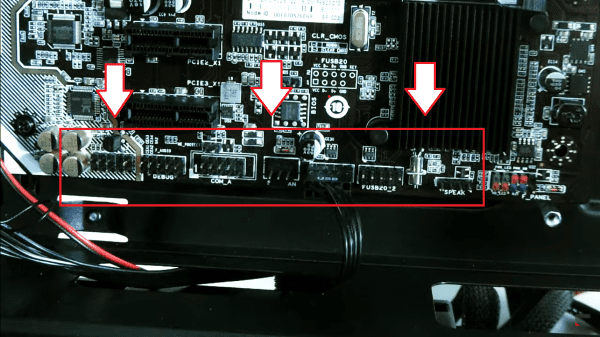
Langkah Ketujuhbelas
Mulai sambungkan kabel Front Panel dari case PC ke motherboard. Jaka yakin kamu akan mudah mengenali kabelnya, karena kabel tersebut kecil-kecil. Jangan takut salah, karena kalau salah tidak akan terjadi kerusakan fatal.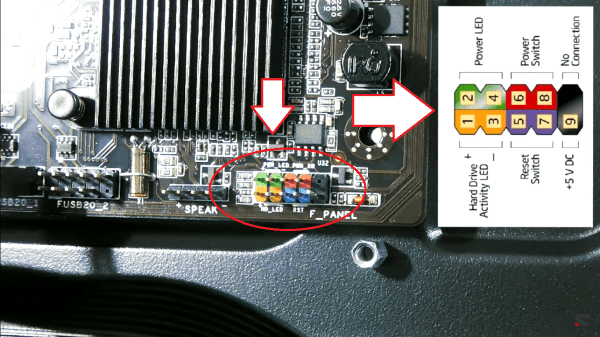
Langkah Kedelapanbelas
Jika sudah semua. Rapikan kabel yang ada di belakang case PC, dan pasangkan semua bagian case PC yang sebelumnya kamu lepas.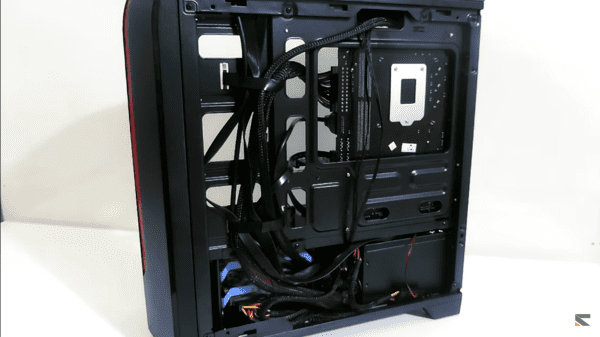
Langkah Terakhir
Hubungkan ke sumber listrik dan nikmati PC idaman kamu, selesai.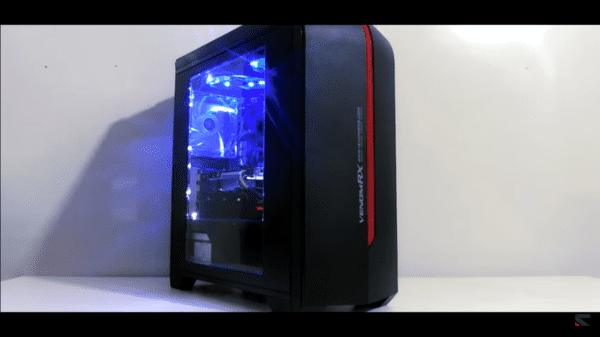
Komentar
Posting Komentar